PowerPoint come arma impropria

La mia piccola presentazione PowerPoint è il male è piaciuta agli amici di internet, e ha suscitato una interessante discussione su FriendFeed. Perché quasi tutte le presentazioni fatte con PowerPoint sono inguardabili? Alcuni sostengono sia colpa solo dell’utente incapace ad usare lo strumento, altri che sia colpa dello strumento che istiga “all’animazione tamarra”, come qualcuno ha detto. Credo che entrambe le cose siano vere, ovviamente. Saper presentare è un’arte, indipendentemente dallo strumento; ma c’è strumento e strumento.

Però: il problema con cui mi sono dovuto confrontare, in ambito aziendale, è un altro. PowerPoint viene sistematicamente usato per produrre documenti stampati (i famigerati “slideoumnents”, come li chiama Federico Giacanelli), al posto del più efficace Word. Alla mia domanda “perché diavolo?” la più comune risposta è “perché si creano documenti più belli da vedere” oppure “perché posso usare i modelli aziendali prefabbricati e ottenere senza sforzi un aspetto professionale”, per non parlare del sempreverde “così fan tutti”.

Allo stesso modo, sempre in azienda, si fanno in Excel delle tabelle che non contengono calcoli e non sono database (organigrammi, calendari, eccetera) perché non si è capaci di usare le tabelle di Word. Magari si fa più in fretta ad allineare le caselle, ma poi si perdono le ore ad ottenere una stampa decente.
Kingsun KS-959

La chiavetta USB infrarossa Kingsun KS-959 viene venduta come “Vista compatibile” ma in realtà il driver non esiste, e l’installazione su Vista fallisce miseramente.

Siccome ho visto che c’è un sacco di gente che ha questo problema, segnalo una soluzione, non troppo da smanettoni, che funziona.

Excel: copiare a destra un CERCA.VERT

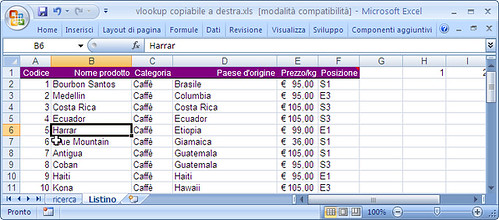
Una delle funzioni più utili di Excel è il CERCA.VERT, che permette di cercare dati all’interno di un elenco partendo da un campo chiave. Ad esempio, partendo da questo elenco

Listino

è possibile, dopo aver scritto a mano in un altro foglio un Codice, inserire automaticamente il Nome prodotto con la formula

=CERCA.VERT(A2;Listino!$A$1:$F$38;2;0)

Se non sei in confidenza con questa funzione, vai a cercarla nella guida in linea che ti spiega tutti gli argomenti e ti propone anche degli esempi funzionanti.

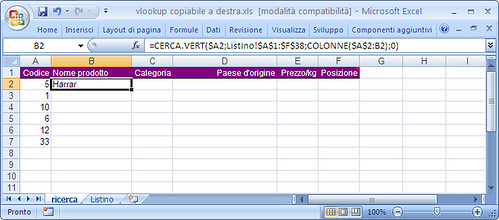
Se vuoi copiare questa formula sia a destra che in basso come in questo esempio

CERCA.VERT copiabile a destra

e vuoi che funzioni senza dover modificare a mano il riferimento alla seconda colonna, devi riscriverla in questo modo (in grassetto le differenze):

=CERCA.VERT($A2;Listino!$A$1:$F$38;COLONNE($A$2:B2);0)

In questo esempio la funzione COLONNE(($A$2:B2), che restituisce il numero di colonne in un intervallo di celle, vale “2” in B2, vale “3” in C2, eccetera.

Se usi Excel in inglese (come la Signora Roberta che mi ha fatto questa domanda, e che saluto), allora la formula corrispondente è:

=VLOOKUP($A2;Listino!$A$1:$F$38;COLUMNS($A$2:B2);0)

Come sempre, se hai commenti, domande o suggerimenti su alternative più semplici ed eleganti, sono tutto orecchi!

Excel e i nomi dinamici

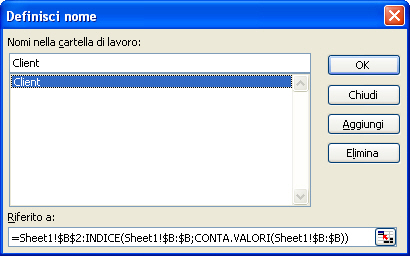
Me lo segno qui, che può sempre venir buono: in Excel è possibile dare un nome dinamico a un intervallo di celle, dal menu Inserisci -> Nome -> Definisci in Excel 2003, oppure il pulsante Definisci nome dalla scheda Formule in Excel 2007:

=Sheet1!$B$2:INDICE(Sheet1!$B:$B;CONTA.VALORI(Sheet1!$B:$B))

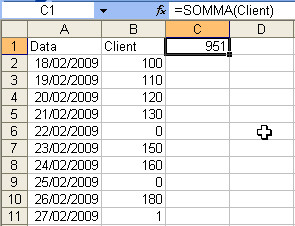
Questo è un esempio di utilizzo del nome appena creato:

Bisogna solo fare attenzione a che la funzione CONTA.VALORI restituisca sempre il giusto numero di righe: occhio quindi a intestazioni e celle vuote.

Tags: ,